10월 25일 독도의 날을 맞이하여 독도 네컷을 급하게 만들었습니다. 사실 요새 하도 바쁘게 살아 독도의 날인 줄도 모르고 지내다가 어제 6학년 8반 공개수업을 참관하였는데 독도를 주제로 학생들이 다양한 표현활동을 하는 것을 보고 10월 25일이 독도의 날인 것을 기억하게 되었습니다. 그래서 급하게 독도의 날 기념 독도네컷 앱을 만들었습니다.
이번 앱에 사용된 프레임은 아래와 같습니다.
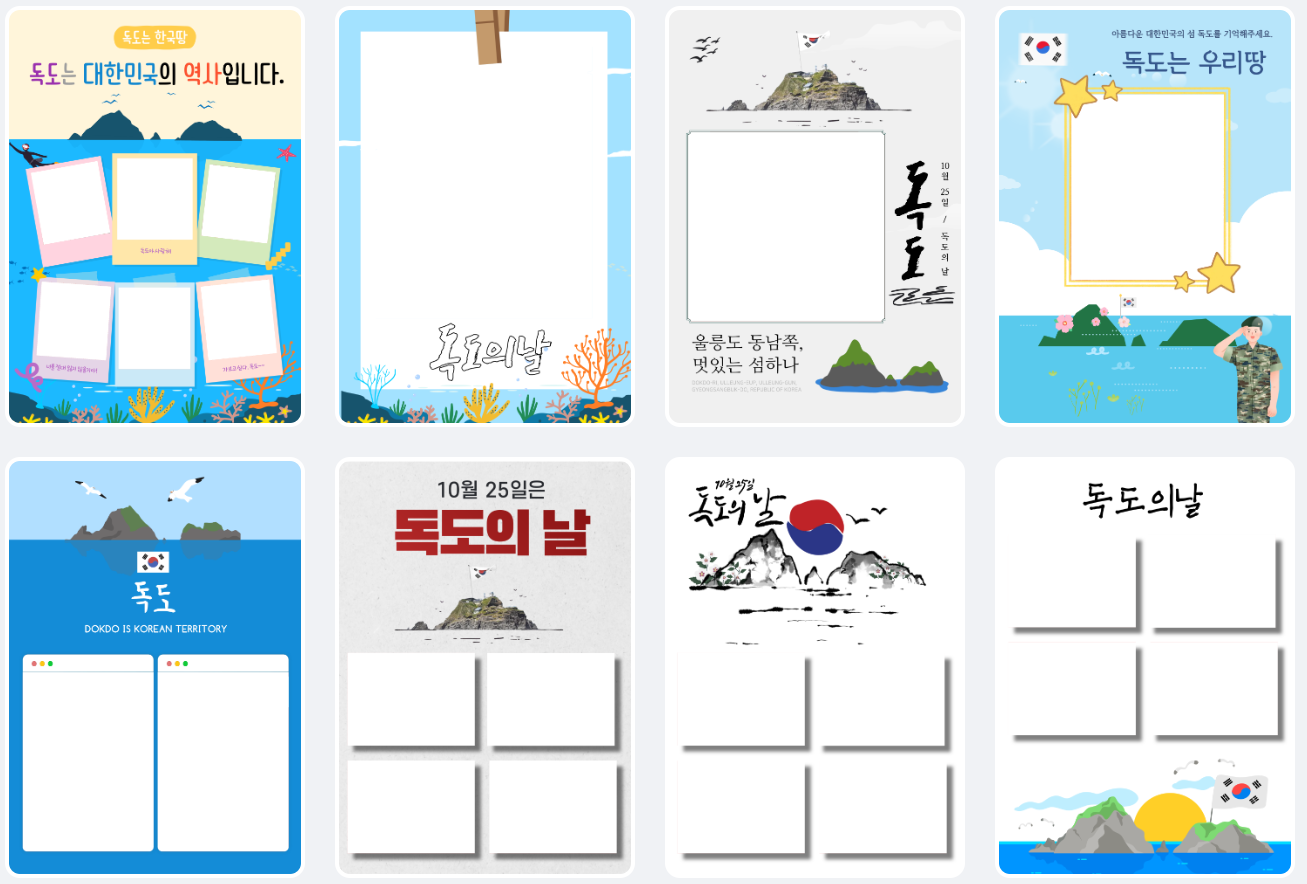
이 전에 비해서 컷 수가 좀 적습니다. 한 컷도 3개이고 2컷 짜리도 있는데요. 제 생각에 이 앱을 주로 사용하시는 분이 선생님들이 되지 않을까 해서입니다. 보통 독도의 날을 맞이하면 독도사랑 그림을 그리거나 독도 모형 만들기 등의 활동을 하는데 학생들이 만든 작품을 학생과 같이 사진을 찍는 활동으로 마무리 할 것이 예상되기 때문입니다. 그래서 슬롯이 하나인 프레임을 여러 개 만들었습니다.
만들다 보니 슬롯이 하나이면 사진을 10장을 찍을 필요는 없는데 급하게 만드느라 코드를 수정할 시간도 없고, 1번 프레임의 경우에는 6개의 사진이 들어가기 때문에 최소한의 사진이 6장이라 그러면 기존대로 10장을 찍고 1장만 고르도록 해야겠다고 판단했기 때문입니다. 추후에 시간적으로 여유가 되면 독도 1컷 으로 슬롯이 한 개인 프레임만 모아서 따로 만들어 볼까 합니다. 그러면 사진을 10장을 찍을 필요는 없고 1장만 찍어서 바로 편집하여 합성하면 되므로 시간도 많이 단축 될 것 같기 때문입니다.
사용 방법은 다른 앱과 같습니다. 맨 아래에 있는 "독도네컷" 버튼을 눌러 앱을 실행합니다.
8개의 프레임 중에 마음에 드는 프레임을 선택합니다.
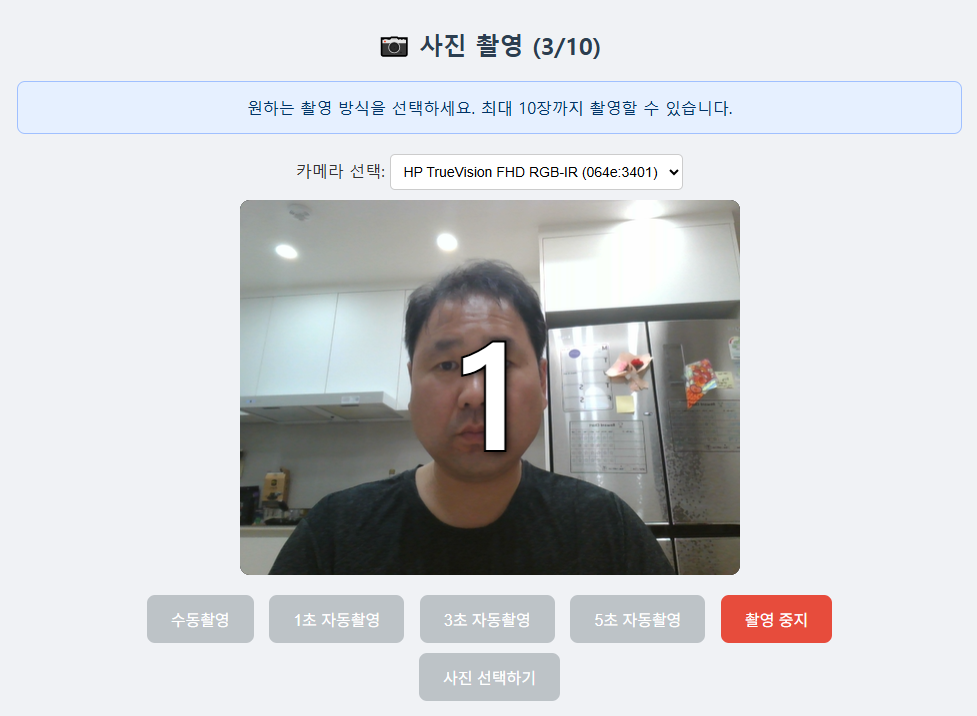
사진 촬영을 하면 되는데 이전의 게시글은 우정네컷에서 설명했듯이 카메라를 선택할 수 있습니다. 가령 스마트폰으로 학생들이 만든 작품과 함께 학생들의 모습을 담고 싶으시면 카메라를 후면 카메라로 선택하시고 촬영을 하시면 됩니다. 10장의 사진이 모두 촬영되면 사진 선택하기 버튼을 누르고 선택한 프레임의 슬롯 수만큼 사진을 선택하고 편집화면으로 버튼을 누릅니다.

편집 화면의 모습을 보고 사진의 크기를 조정하거나 기울기를 조정합니다. 사진을 선택한 다음 확대(W), 축소(S), 시계 반대방향 회전(A), 시계방향회전(D) 키를 누르거나 편집점을 눌러서 조절하면 됩니다. 편집이 완료되면 이미지 다운로드 버튼을 눌러서 사진을 저장하거나 인쇄하기 버튼을 눌러서 바로 인쇄하면 됩니다. 인쇄보다는 이미지 다운로드를 추천합니다.
아래의 독도네컷 버튼을 눌러서 체험해 보세요.
'일상네컷' 카테고리의 다른 글
| 추수감사네컷 투게더 (0) | 2025.11.06 |
|---|---|
| 읽걷쓰 네컷 (0) | 2025.10.31 |
| 친구들의 우정을 네컷 사진으로 (0) | 2025.10.23 |
| 2025 이음리 한마당 행사를 위한 네컷사진 (0) | 2025.10.20 |
| 제27회 인천과학대제전을 위한 과학네컷 (0) | 2025.10.20 |


